Virtualizando Güindor XP en Debian con VirtualBox
Publicado el Martes, 18 de septiembre de 2007Como mencioné en posts anteriores, en el curso tenemos que usar varios programas de Windows. Así que me tuve que poner a buscar algo para no tener que iniciar en Güindor cada vez que tuviera que hacer algo específico de clases.
Mis primeras experiencias intentando virtualizar no fueron muy buenas. Intenté instalar el VMWare, y no hubo caso. Con VirtualBox se me hizo mucho más fácil. Se puede bajar para Windows, GNU/Linux y Mac OS X. La versión de GNU/Linux viene empaquetada para varias distribuciones conocidas como Debian, Ubuntu, SuSE, Fedora, Mandriva, Red Hat, Xandros y demás.
A los usuarios de Debian y flía, se nos facilita más todavía. Podemos agregar el repositorio de Virtual Box en el archivo /etc/apt/sources.list según la distro:
deb http://www.virtualbox.org/debian feisty non-free

deb http://www.virtualbox.org/debian edgy non-free

deb http://www.virtualbox.org/debian dapper non-free

deb http://www.virtualbox.org/debian etch non-free

deb http://www.virtualbox.org/debian sarge non-free

deb http://www.virtualbox.org/debian xandros4.0-xn non-free
Y se puede bajar la clave pública innotek para apt-secure acá y agregarla:
apt-key add innotek.asc
Y el código de la clave:
6947 BD50 026A E8C8 9AC4  09FD 390E C3FF 927C CC73

innotek GmbH (archive signing key) <info@innotek.de>
Se necesitan los paquetes: libxalan-c, libxerces-c libstdc++ versión 5.
En mi caso, como usé Synaptic, ésto se hizo todo automático.
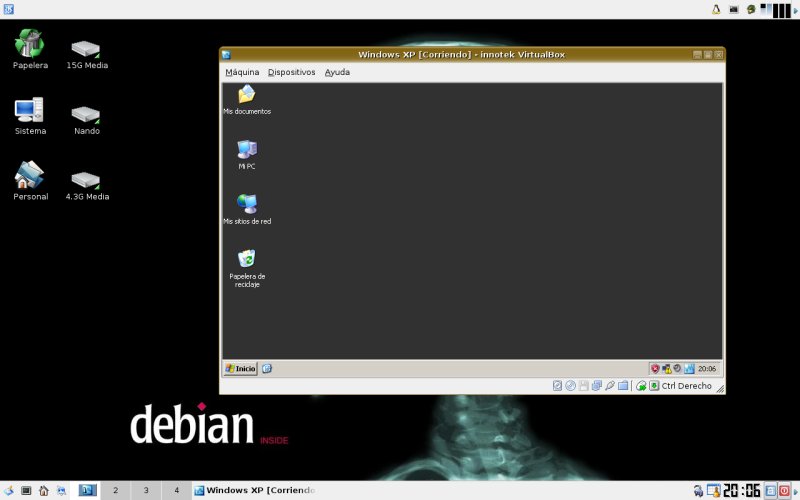
Volviendo al programa, se instala, se ejecuta, y listo para usar. Es muy sencillo, se crean las imágenes virtuales, asignándoles la memoria RAM (un porcentaje de nuestro RAM real), el espacio en disco para la partición virtual, que va a ser un archivo de imagen virtual, y listo, después instalamos el sistema operativo de la imagen y está pronto para usar. Es muy sencillo e intuitivo. Además, podemos compartir directorios de nuestro Sistema "host" con el sistema virtualizado.
Funciona muy bien, se tranca, tiene errores, jode con las actualizaciones y se le instalan programas igualito que si lo tuviéramos instalado en el disco duro. Y el hardware de la máquina virtual se configura todo manualmente desde el programa de VirtualBox. La verdad que es bien sencillo y potente. Muy recomendable.
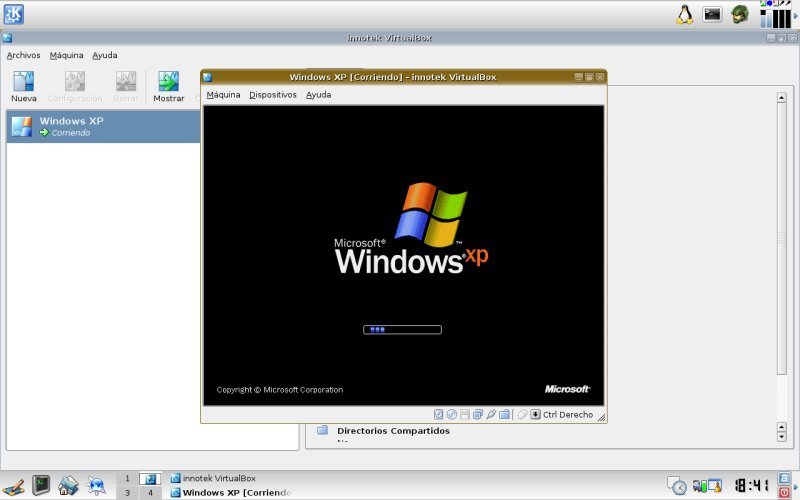
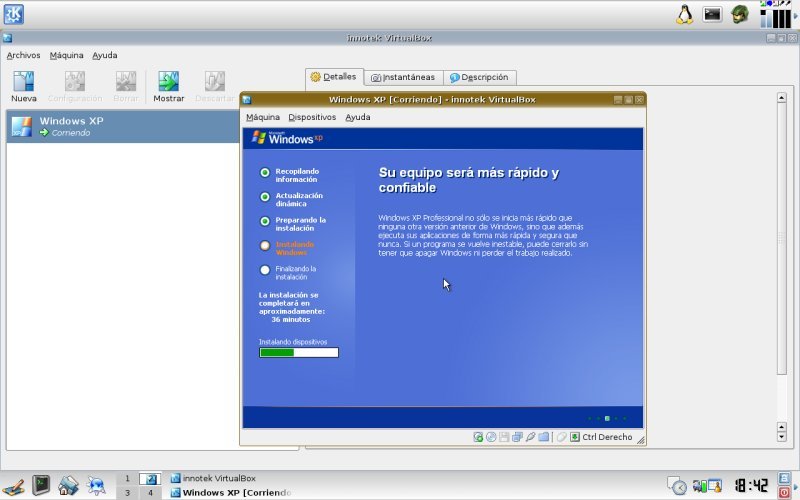
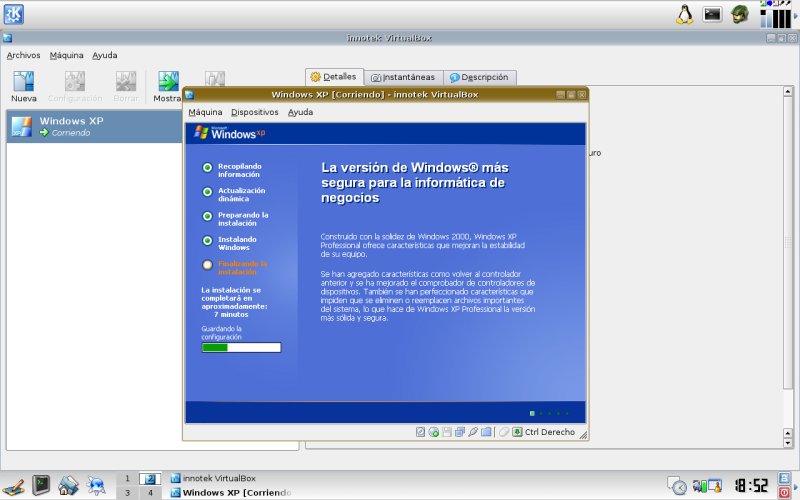
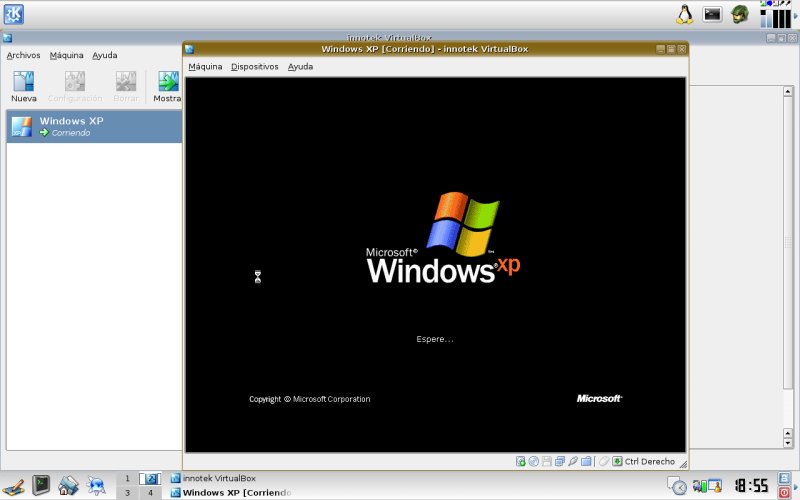
Algunas imágenes:






DM 21 septiembre. 2007 - 22:01
Habrá que probarlo entonces…
caraquer 23 septiembre. 2007 - 23:05
Hola,,,
Soy usuario de Debian Etch, y tambien me di a la tarea de instalar el virtual box, que fue bastante sencillo de instalar, sin embargo no he podido redimensionar la ventana del winXP que instale en la maquina virtual, ¿tambien tuviste el mismo problema?, o ¿sabes como solucionarlo?,,
Linux Rulesszz
fernando 24 septiembre. 2007 - 11:24
caraquer:
Creo que ese problema se soluciona instalando el programa “invitado” del Virtual Box en tu Windows. Ahora no recuerdo cómo se llama, pero con tu máquina virtual XP iniciada, fíjate en los menúes de opciones, que vas a encontrar algo como “Install Guest Adition” o algo así. Después de eso, me permitió redimensionar la ventana como quiera. Si pongo pantalla completa, ocupa toda la pantalla, si la redimensiono a mano, se ajusta al tamaño. La verdad que es muy práctico.
Espero que te sirva, gracias por visitar el sitio.
Saludos
Michoacano.Com.Mx 9 octubre. 2007 - 20:07
Yo tambien tuve problemas para montarlo.