Mi guía de referencia para Emacs
Publicado el 7 de enero de 2009
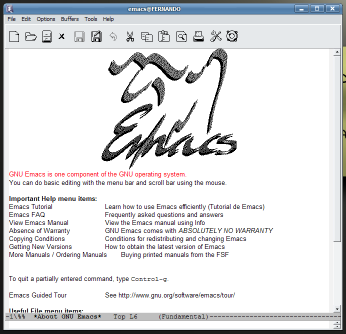
Cuando empecé a usar Emacs, fui llevando un archivo de texto con los comandos que iba aprendiendo. De esta forma tenía a modo de referencia una lista con los comandos para no olvidarlos. Si quieren aprender a usar Emacs, les recomiendo hacer el tutorial interactivo que se puede ejecutar de varias maneras dentro de Emacs:
- presionar
Controlyh, y luegot - presionar
F1,t - presionar
Alt x, escribirhelp-with-tutorialy presionar Enter.
Esta guía puede cumplir para ustedes la misma función que cumplió para mí: repasar y recordar. En mi caso, las teclas de función son Ctrl ( C- en el manual y demás) y Alt (Meta).
Mover por páginas
Ctrl v – (siguiente)
Alt v – (anterior)
Ctrl l – Limpiar la pantalla y volver a mostrar todo el texto, moviendo el texto alrededor del cursor al centro de la pantalla.
Moverse entre el texto
Ctrl f – Moverse un caracter hacia adelante
Ctrl b – Moverse un caracter hacia atrás
Alt f – Moverse una palabra hacia adelante
Alt b – Moverse una palabra hacia atrás
Ctrl n – Moverse a la siguiente línea
Ctrl p – Moverse a la línea anterior
Ctrl a – Moverse al comienzo de una línea
Ctrl e – Moverse al final de una línea
Alt a – Moverse al inicio de una oración
Alt e – Moverse al final de una oración
Alterando el texto
Ctrl k – kill, “mata” el texto. Esto implica que lo borra, pero lo mantiene guardado y puede ser recuperado con Ctrl Y.
Ctrl d – Borra un caracter (borra, no mata, no puede ser recuperado).
Alt d – Borra palabras
Ctrl @ / Ctrl Espacio – marca el texto (primera marca)
Ctrl w – corto texto desde la marca de texto.
Alt w – copia texto desde la marca de texto.
Ctrl h – Marcar todo el buffer, como “Seleccionar todo”.
Ctrl y – “Yanks text”, pega el texto matado o cortado/copiado con w.
Alt y – Recorre yanks previos, podemos recuperar algo que matamos varios Ctrl k antes.
Ctrl g – Cancelar comandos
Ctrl x u – Deshacer
Ctrl / – Deshacer
Ctrl x – Comandos
Varios comandos se realizan presionando Ctrl x y después una tecla, o Ctrl una tecla. Por ejemplo el “deshacer” de las líneas anteriores, se tiene que presionar Ctrl x (soltar) y presionar u.
Ctrl x Ctrl f – “Visitar” nuevo archivo (si existe lo abre, sino lo crea).
Ctrl g – Cancelar comandos
Buffers
Ctrl x Ctrl b – Listar buffers. En Emacs no hay “pestañas” o “ventanas”. Cada archivo se abre en un buffer. Con este comando vemos todos los buffers que hayan abiertos en esta sesión de Emacs.
Ctrl x b – Cambiar de buffer. Muy práctico, podemos usar el tabulador para autocompletar el nombre de un buffer.
Ctrl x k – Cerrar buffer
Ctrl x Ctrl s – Guardar un archivo
Ctrl x s – Guardar buffers
Ctrl X Ctrl C – Salir de Emacs
Ctrl z – Suspende la sesion de emacs. Volvemos desde la consola con fg
Alt x – Modo comandos. Nos permite ejecutar comandos como los siguientes:
Alt x replace-string – reemplazo de strings
Alt x recover file – levantar respaldo del archivo
Ctrl S – Buscar strings incrementalmente (con Ctrl S sigo buscando hacia adelante, con Ctrl R busco hacia atrás y con enter termino la busqueda)
Alt % buscar ENTER reemplazar – Buscar y reemplazar.
Ctrl x 2 – Divide la ventana en 2 de forma horizontal.
Ctrl x 3 – Divide la ventana en 2 de manera vertical.
Ctrl x 1 – Deja solo una ventana abierta.
Ctrl Alt v – scrollea la ventana donde no tengo el foco.
Ctrl x o – cambia el cursor de una ventana a otra
Espero que les sirva de referencia. Puse solamente las cosas que realmente uso, Emacs tiene muchas opciones más. Aprendí más, como usar protocolos de mensajería instantánea y chat, abrir archivos por SSH, con permisos de superusuario, etc. Iré publicando estas cosas más adelante.
¡Disfruten Emacs!


9 comentarios en este post
Feed de comentarios-
 El CoDiGo K » Guía rápida de Emacs |
13 enero. 2009 - 01:00
El CoDiGo K » Guía rápida de Emacs |
13 enero. 2009 - 01:00
[…] Enlace | Guía de Emacs – PicandoCodigo […]


Francisco Castro 7 enero. 2009 - 09:55
AARRRGGGHH!!!! Mis dedos!!! no soporto más tanto alt y control!!!
¡Hail VI VI VI! < el editor para seres humanos con cinco dedos por mano.
Roberto 7 enero. 2009 - 15:52
Jaja, sí, vi roolz, pero, no está de mas ver como funciona el emacs, puede que algún día me toque usarlo cuando este programando lo nuevo para GNU con Richard Stallman, somos tipos ocupados. xD
RoW 7 enero. 2009 - 20:00
feliz de leer tu blog y ver tan buen contenido, segui asi loco, aunque emacs sucks 😛 jajja
…..:P
lei un par, incluso el de .net , buenisimo jaja q genio el loco hacer una comparacion tan buena
RoW 7 enero. 2009 - 20:01
usa nano, es para gente con 5 dedos y el cerebro ocupado 😛 jajaa
fernando 9 enero. 2009 - 18:21
Yo tengo 5 dedos por cada mano, y me resulta cómodo Emacs. ¡Son exagerados!
anon 10 enero. 2011 - 20:09
muy tarde este comentario, y pus ademas algo rebuscado, pero C-h manda a la ayuda.
si se quiere seleccionar todo, es C-x C-h 😀
perdon por esta cosita de nada, hablo como si fuera guru de emacs y apenas y se mover el cursor…
max 26 agosto. 2016 - 11:39
sos un genio, encontre en tu guia una manera simple de empesar con emacs.
salu2
Mario 29 julio. 2018 - 12:43
Excelente!!!!